
Como integrar uma API em uma automação no n8n
Um guia para consultar uma API pública, conferir a resposta e preparar os dados para a próxima etapa da automação.
Integrar uma API no n8n consiste em configurar uma requisição, conferir a resposta e preparar os dados para a etapa seguinte do fluxo. Neste guia, você vai consultar uma tarefa numa API pública de demonstração e transformar o retorno em três campos. O fluxo termina nessa preparação, sem gravar dados em outro serviço.
Para isso, vamos usar o JSONPlaceholder, que oferece dados fictícios para exemplos e não exige chave de API. A consulta HTTP foi conferida em 6 de novembro de 2026. O roteiro dos nós foi elaborado com a documentação oficial atual; não foi executado numa instância do n8n nesta produção.
Os nomes de algumas opções podem variar conforme a versão e o idioma da sua instalação. Por isso, confira o significado de cada configuração, além do rótulo exibido na tela.
Antes de integrar a API no n8n
Você precisa de acesso ao editor do n8n, permissão para criar um fluxo de teste e saída de rede para https://jsonplaceholder.typicode.com. A proposta usa três nós: Manual Trigger, HTTP Request e Edit Fields (Set).
Uma API é uma forma de um sistema oferecer operações ou dados a outro. Neste caso, o endereço /todos/1 identifica uma tarefa, e o método GET solicita sua consulta. Para revisar esses conceitos, veja como funciona uma API.
O JSONPlaceholder é uma API de dados fictícios destinada a demonstrações e testes. Portanto, o retorno deste exercício não representa um cliente, pedido ou tarefa real da sua empresa.
1. Comece com um acionamento manual
Crie um fluxo de teste e adicione Manual Trigger. Depois, use esse nó como início do caminho que levará à consulta. Assim, você consegue acompanhar uma execução por vez antes de pensar num agendamento.
A documentação do Manual Trigger apresenta esse nó como ponto de partida para execuções iniciadas manualmente. Portanto, você não precisa configurar um gatilho automático para acompanhar o exemplo.
2. Configure a consulta no HTTP Request
Em seguida, adicione HTTP Request depois do início manual. Depois, configure a requisição para esta leitura:
- Method:
GET. - URL:
https://jsonplaceholder.typicode.com/todos/1. - Authentication:
None, pois esse serviço de demonstração não exige autenticação. - Deixe sem parâmetros de consulta, cabeçalhos personalizados e corpo de envio.
Em seguida, em Options, na configuração de resposta, escolha Response Format: JSON. Mantenha Include Response Headers and Status desativado, para que o corpo retornado seja a entrada direta do próximo nó. Além disso, mantenha Never Error desativado.
Essas opções são descritas na documentação do HTTP Request. A distinção importa: se você incluir cabeçalhos e status, a estrutura de saída muda e os caminhos usados nas expressões seguintes também precisam mudar.
Por enquanto, o objetivo é receber um objeto JSON simples. Evite acrescentar credenciais ou opções que não fazem parte dessa consulta.
3. Confira a resposta antes de continuar
Em seguida, execute o fluxo manualmente e abra a saída do HTTP Request. Por exemplo, na consulta usada para este guia, o endpoint público retornou:
{
  "userId": 1,
  "id": 1,
  "title": "delectus aut autem",
  "completed": false
}
Depois, confira se id é um número, title é um texto e completed é um booleano, isto é, um valor true ou false. O título está nos dados fictícios do serviço; não é uma frase que você precisa traduzir para configurar a consulta.
Se aparecer uma página HTML, uma mensagem de erro ou uma estrutura diferente, pare e examine o retorno. Uma saída disponível não garante que você recebeu o objeto esperado. Em primeiro lugar, confirme endereço, formato e resposta; depois, continue o mapeamento.
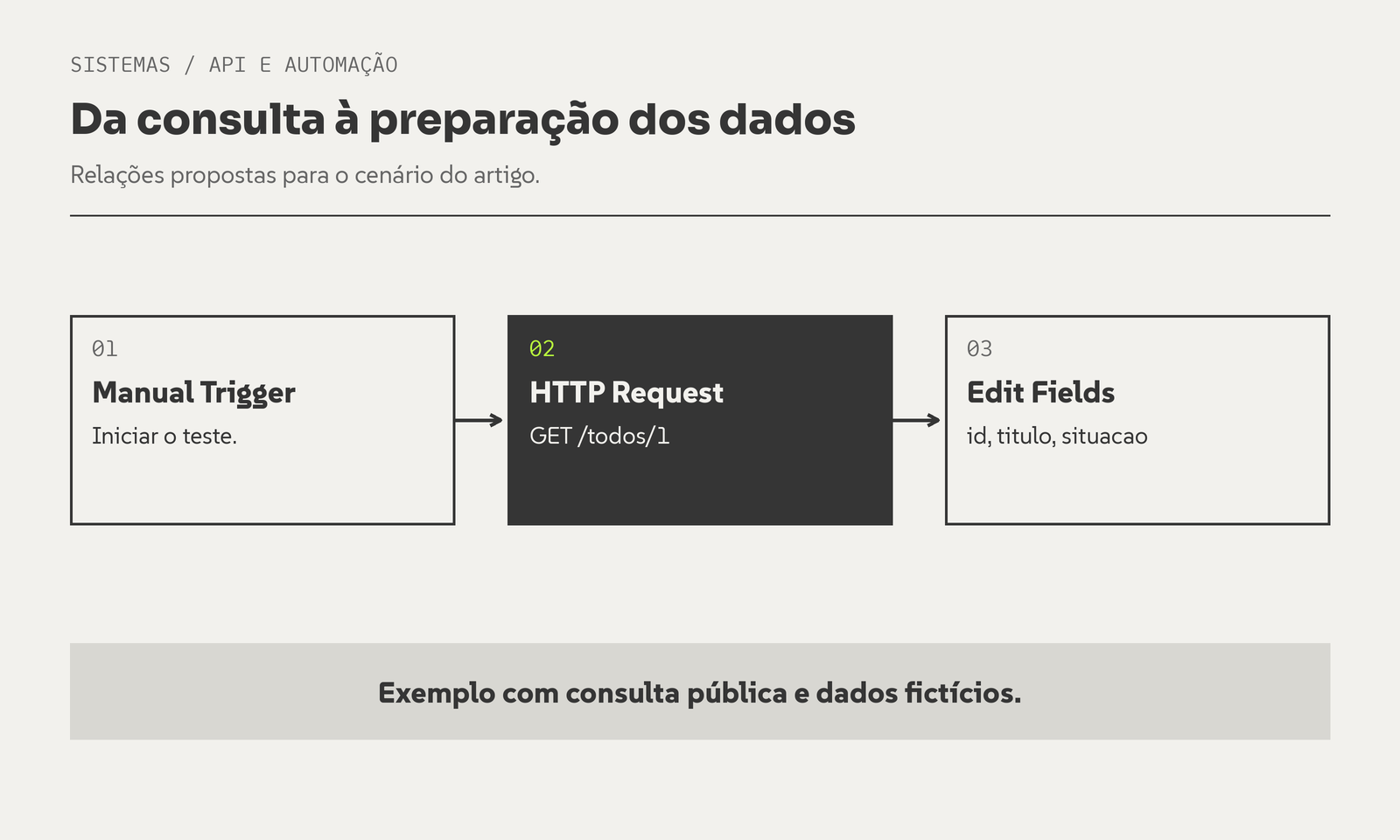
O Manual Trigger inicia o teste. O HTTP Request consulta uma tarefa da API pública. O Edit Fields prepara identificador, título e situação. O exemplo termina na saída dos dados, sem enviar mensagens ou criar registros em outro serviço.
4. Transforme os dados da API no n8n
Em seguida, conecte Edit Fields (Set) ao HTTP Request e escolha Manual Mapping. Assim, você vai dar nomes mais claros aos dados que deseja usar depois. A documentação do Edit Fields descreve o mapeamento manual e a seleção dos campos de saída.
Depois, crie os campos abaixo. No valor de cada um, use o modo Expression, não um texto fixo:
| Campo | Tipo | Expressão |
|---|---|---|
| id | Number | {{ $json.id }} |
| titulo | String | {{ $json.title }} |
| situacao | String | {{ $json.completed ? 'concluída' : 'pendente' }} |
As expressões do n8n permitem preencher parâmetros com dados do fluxo. Aqui, $json aponta para o objeto de entrada do item atual. Assim, $json.title busca o título retornado pela consulta.
Por exemplo, a expressão de situacao escolhe um texto conforme o booleano. Se completed for true, o resultado será concluída; caso contrário, será pendente. Esse exemplo pressupõe a resposta já conferida na etapa anterior, com o tipo correto.
Por fim, configure a saída para manter apenas os campos definidos. Dependendo da versão, isso pode aparecer como Keep Only Set Fields ou uma opção equivalente de inclusão de campos. O objetivo é obter somente id, titulo e situacao.
5. Execute de novo e compare a saída
Agora, execute o caminho completo desde o Manual Trigger. Para a resposta apresentada, a transformação proposta deve produzir:
{
  "id": 1,
  "titulo": "delectus aut autem",
  "situacao": "pendente"
}
Além disso, o editor pode apresentar esse objeto dentro de uma lista de itens. Por isso, confira o conteúdo do item, além da forma usada pela visualização para mostrá-lo.
Se a expressão aparecer escrita literalmente, confira o modo Expression. Se o valor ficar indefinido, examine o objeto de entrada do Edit Fields e o caminho usado. Por exemplo, ativar a resposta completa no HTTP Request pode colocar os dados dentro de body, em vez de diretamente na raiz.
Portanto, essa conferência fecha o exercício de leitura e transformação. A saída é esperada a partir do JSON consultado; não é um registro de execução deste fluxo dentro do n8n.
Antes de levar a API no n8n para outra operação
Por outro lado, numa integração autenticada, confira a documentação do serviço e configure uma credencial adequada. A documentação de credenciais HTTP explica os métodos disponíveis. Não reutilize None apenas porque ele funcionou neste exemplo público.
Além disso, uma API pode limitar a frequência de chamadas ou dividir resultados em páginas. O n8n documenta tratamento de limites de requisição e opções de paginação no HTTP Request. Verifique as regras do serviço antes de repetir a consulta para uma coleção inteira.
Falhas também precisam de um destino. A orientação de tratamento de erros do n8n descreve fluxos de erro para acompanhar execuções que falham. No exercício, pare e investigue a causa antes de acrescentar novas etapas.
Por fim, diferencie consulta de escrita. Repetir uma leitura e repetir uma operação que cria um registro podem ter efeitos diferentes. Antes de automatizar uma escrita, confirme como identificar o resultado e evitar duplicações quando a resposta for incerta.
Uma integração pequena que você consegue explicar
Você tem um caminho de três nós e um resultado que pode conferir: consultar uma tarefa e preparar seus campos. O próximo passo pode ser repetir a mesma lógica com uma API relevante para seu trabalho, em ambiente de teste e com escopo delimitado.
O guia de como escolher a primeira automação ajuda a definir esse recorte. Uma API no n8n passa a ser útil quando os dados consultados e a operação seguinte têm uma função clara no processo.
Antes de adicionar um agendamento ou um destino externo, confira se você consegue explicar a entrada, a resposta esperada e o que acontece quando ela não chega. Essa explicação é uma base melhor para ampliar o fluxo do que apenas ver os nós conectados na tela.
/ Conexões
Próximas conexões
Autor
Gledson Dias